Appearance
Codex 手动接入
一键脚本不适用时,手动把 MyAutoAPI 管理后台生成的配置写入本机 .codex 文件夹。重新打开 Codex 后,即可通过 MyAutoAPI 使用模型。
先按 快速开始 创建 API Key,再回来继续。
找到配置文件
Codex 的配置文件放在用户目录下的 .codex 文件夹中:
| 系统 | 配置目录 |
|---|---|
| Windows | C:\Users\你的用户名\.codex,也可以在文件管理器地址栏输入 %USERPROFILE%\.codex |
| macOS / Linux / WSL | ~/.codex |
这个目录里需要处理两个文件:
| 文件 | 写入内容 |
|---|---|
config.toml | 后台生成的模型、接口地址和接入配置 |
auth.json | 后台生成的 MyAutoAPI API Key 配置 |
Windows:打开 .codex 文件夹
- 打开 此电脑,进入 本地磁盘 (C:),再打开 用户 文件夹。
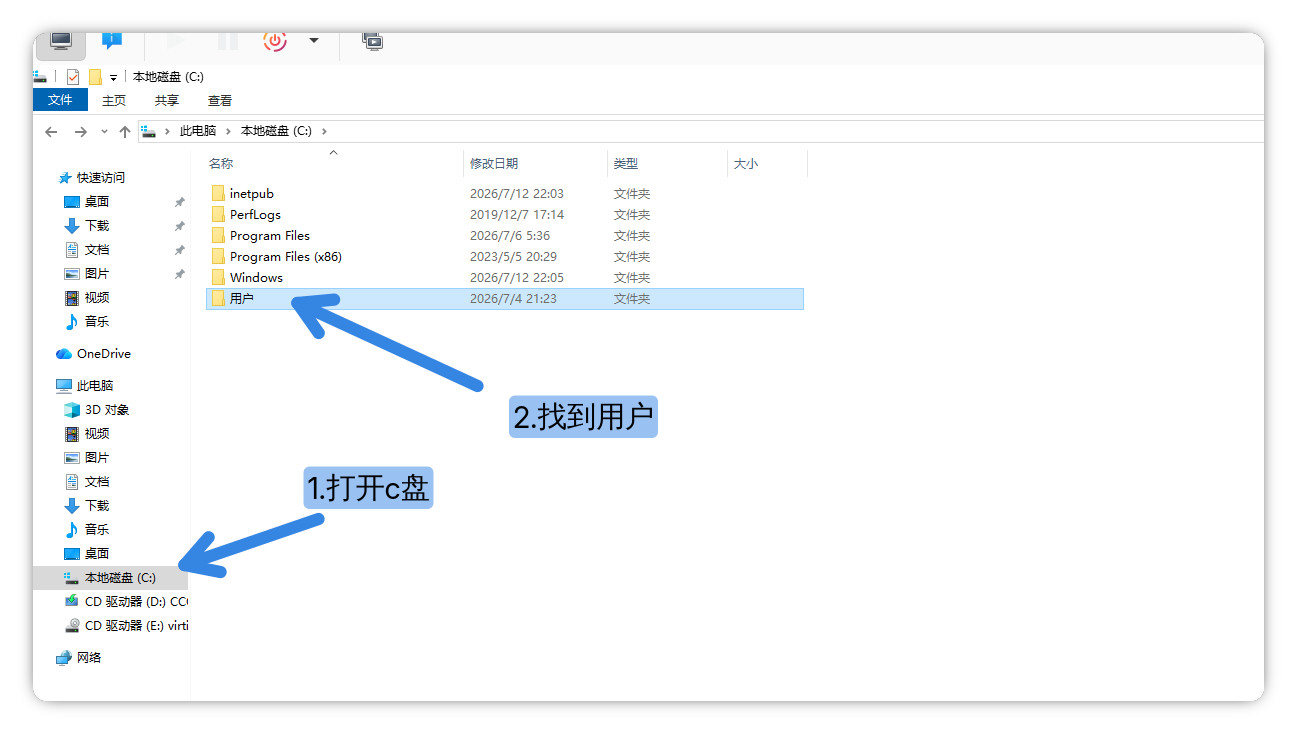
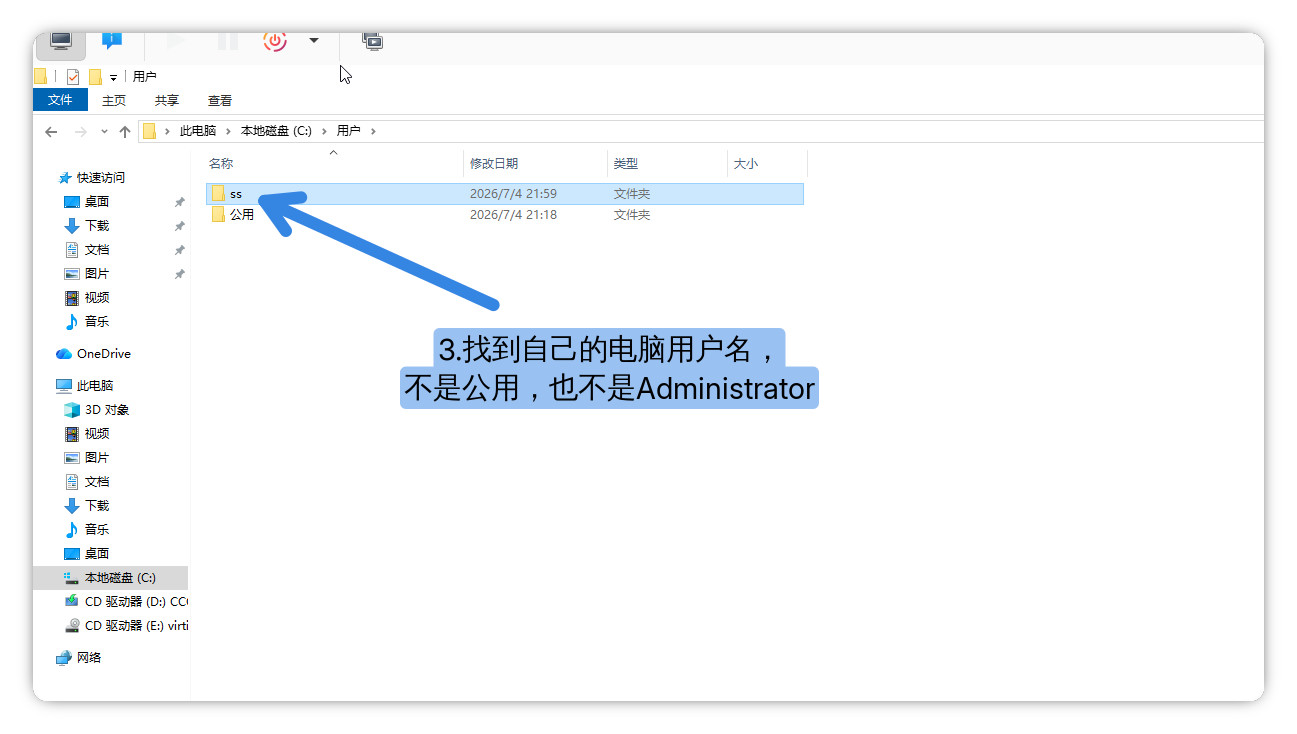
- 打开你的 Windows 用户名文件夹。不要打开 公用 或
Administrator;图中的ss只是示例用户名。
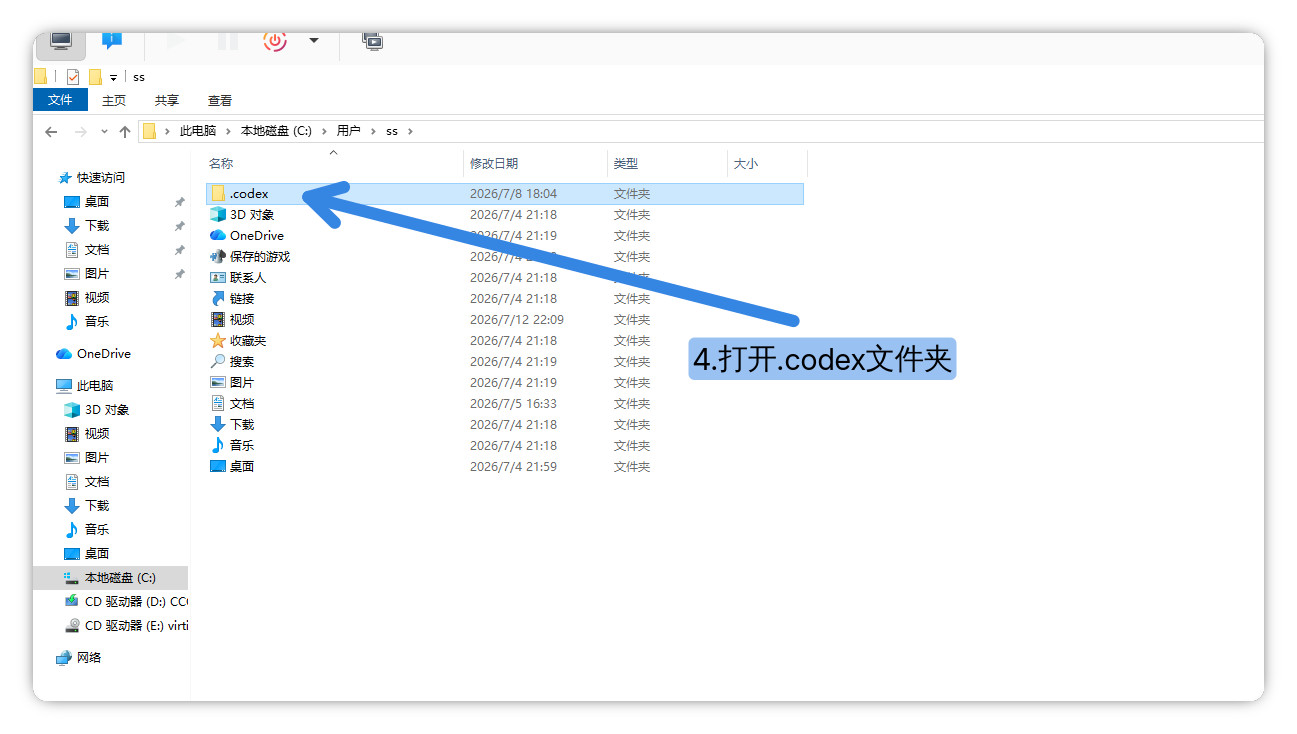
- 打开
.codex文件夹。
- 找到
auth.json和config.toml。不要删除这个文件夹里的其它文件或文件夹。
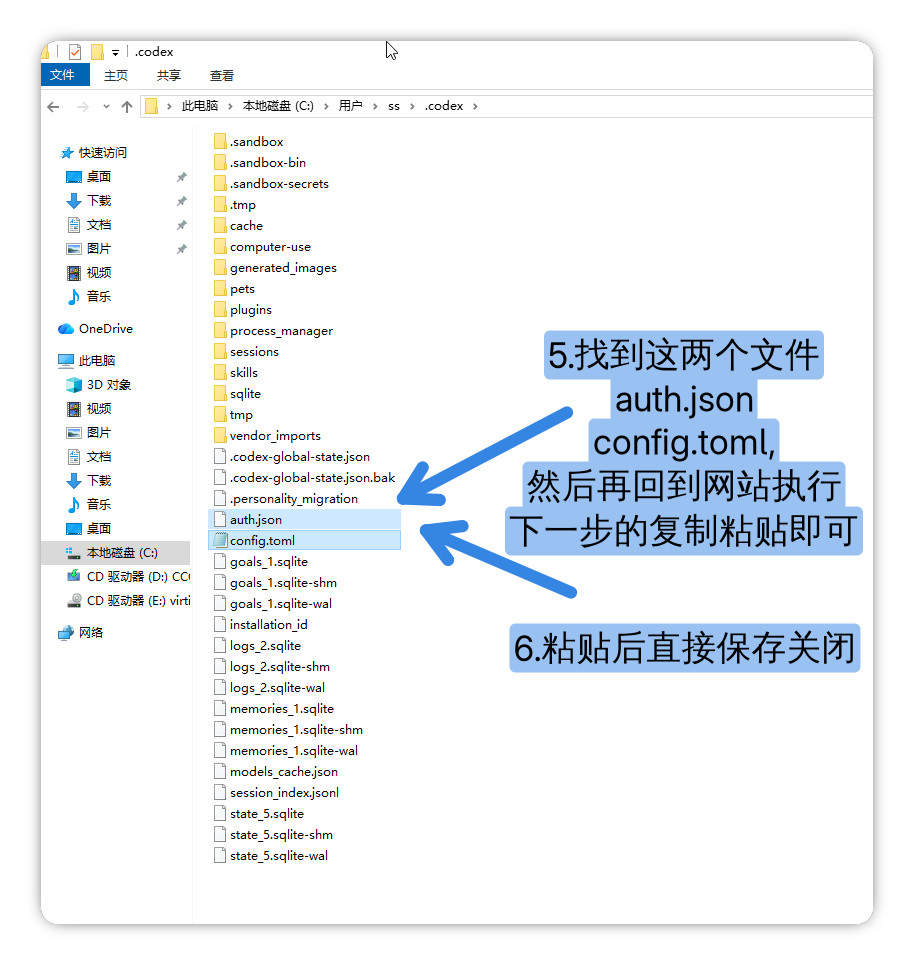
文件不存在时,在 .codex 文件夹中新建同名文件。Windows 新建后确认文件名没有变成 config.toml.txt 或 auth.json.txt。
写入后台配置
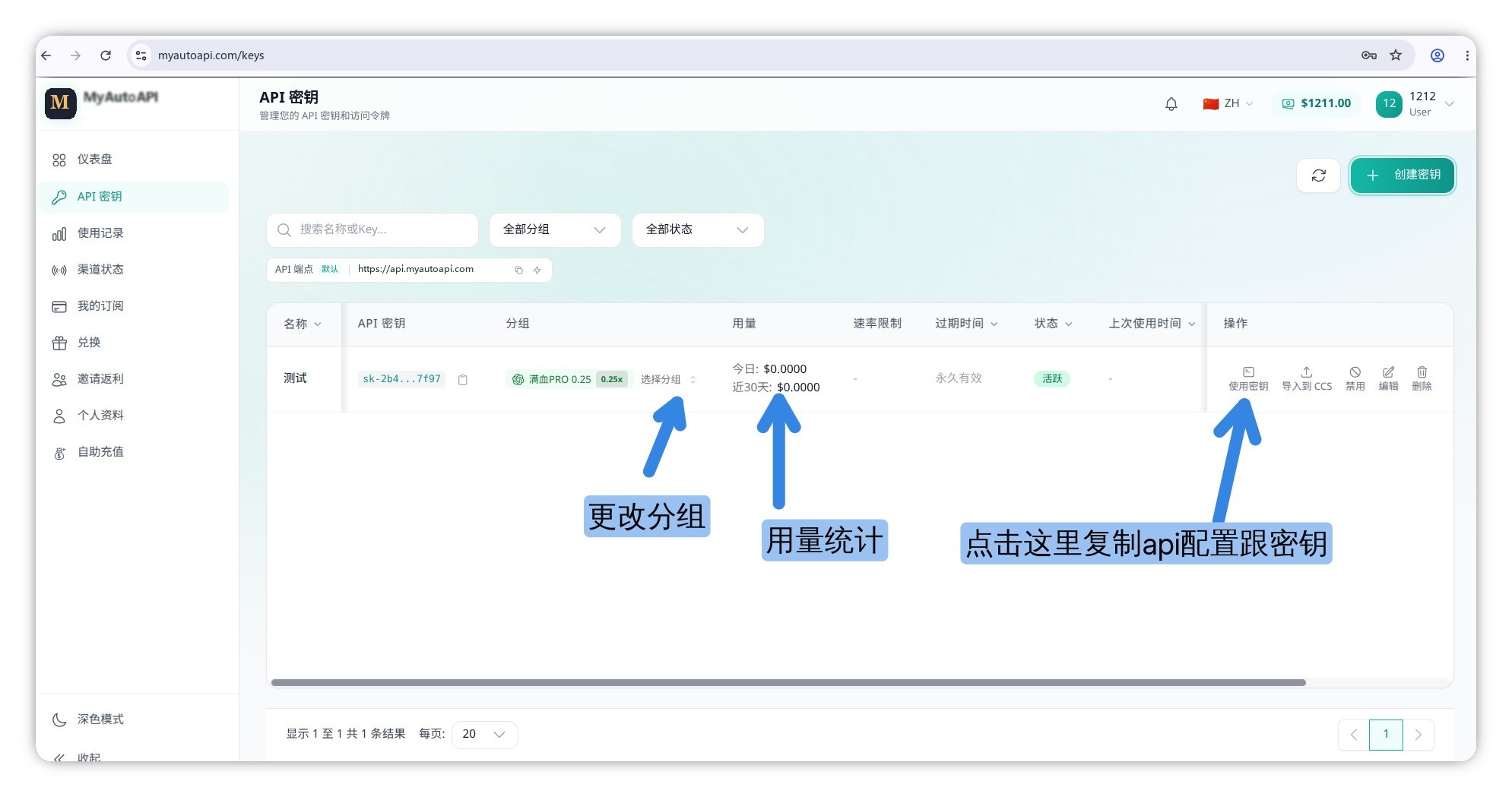
回到 MyAutoAPI 后台的 API 密钥 页面,在密钥列表中找到要使用的 Key,点击右侧的 使用密钥。
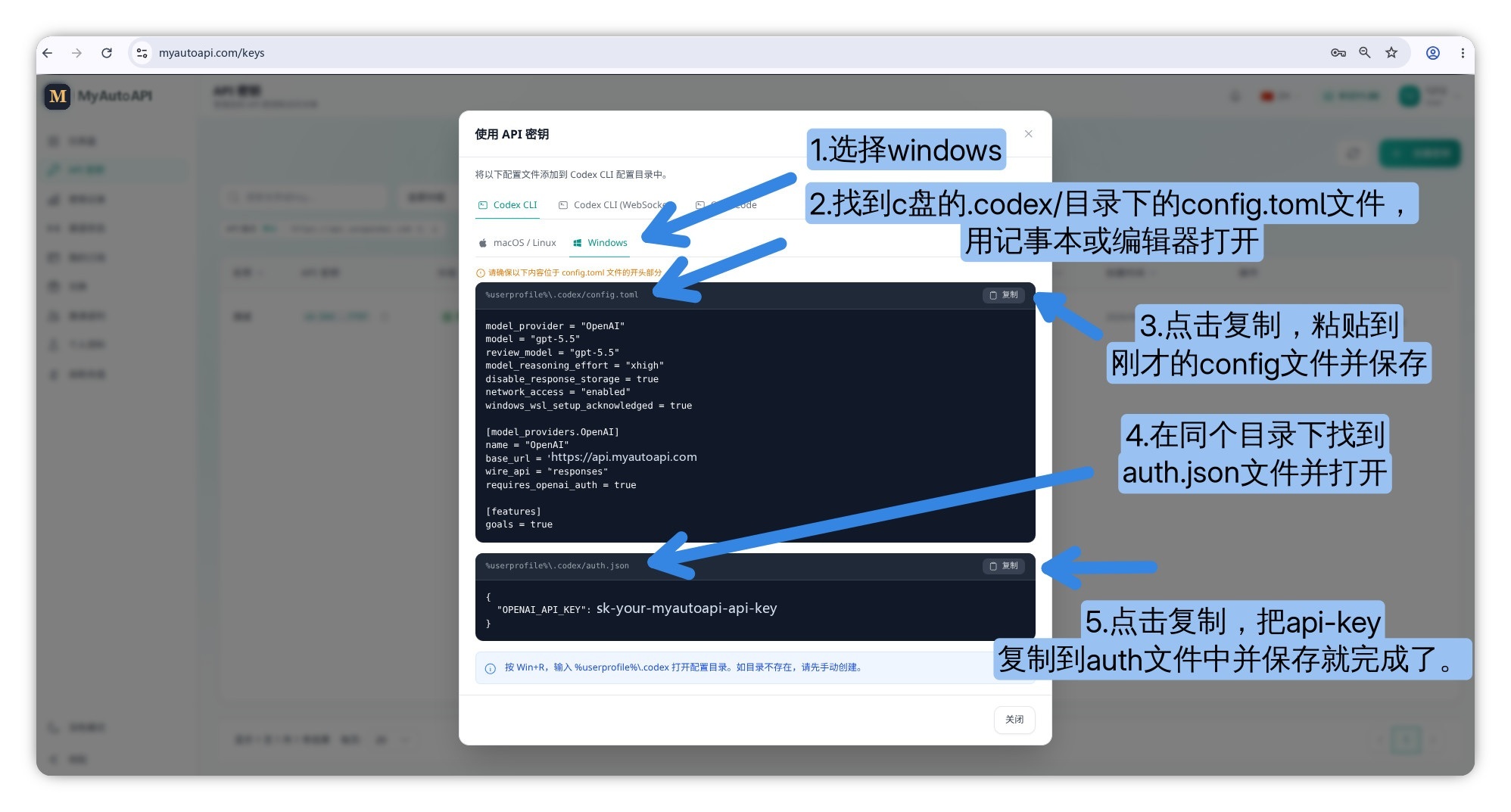
在弹窗中选择 Codex CLI,再按本机系统选择 macOS / Linux 或 Windows。后台显示的是两段配置内容,不是两个下载文件。
- 打开本机的
config.toml,删除里面原有的全部文字。把后台显示的config.toml内容粘贴进去并保存。 - 打开本机的
auth.json,删除里面原有的全部文字。把后台显示的auth.json内容粘贴进去并保存。
两个文件不能贴反,也不要把两段内容合并到同一个文件。
重开 Codex 测试
Codex CLI 用户关闭原来的终端,重新打开终端后执行:
bash
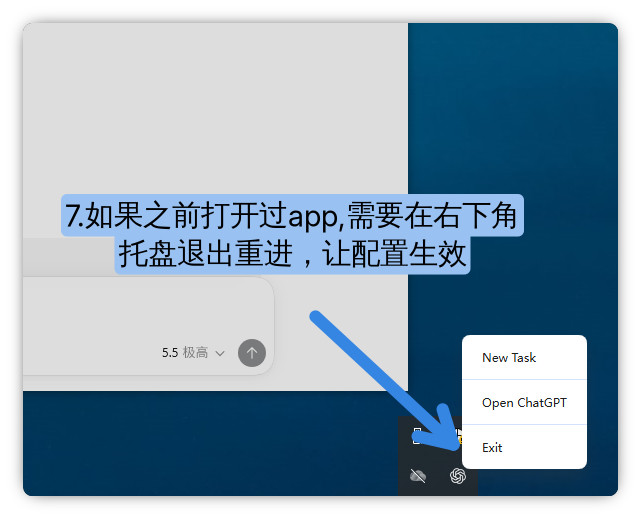
codexChatGPT 桌面应用用户先在右下角托盘找到 ChatGPT 图标,点击 Exit 彻底退出,再重新打开应用并切换到 Codex。仍未读取新配置时,在任务管理器中结束所有 ChatGPT 相关进程,或者重启电脑后再打开。
重新打开后,新建一个对话或任务,不要继续使用修改配置前的旧对话。发送:
text
测试能正常收到回复,就说明 Codex 已经通过 MyAutoAPI 接入。需要核对实际请求时,进入 MyAutoAPI 后台的 使用记录 页面查看。
常见问题
| 现象 | 检查动作 |
|---|---|
401 Unauthorized | 重新复制后台的 auth.json 内容,确认 API Key 没有缺少字符 |
401 Unauthorized,API Key 确认完整 | 打开 config.toml,对照 Key 写在哪个文件 检查 requires_openai_auth 和 Key 的位置 |
403 Forbidden | 回到 API 密钥 页面,确认当前 Key 所属分组支持配置中的模型 |
| Windows 修改后不生效 | 确认文件名不是 config.toml.txt 或 auth.json.txt,再彻底退出并重新打开 Codex |
| 后台没有使用记录 | 确认两个文件位于当前 Codex 实际读取的 .codex 目录,并重新新建对话测试 |
仍然无法使用时,返回 快速开始 改用一键脚本。
进阶:Key 写在哪个文件
手动修改配置时,config.toml 里 [model_providers.OpenAI] 下的 requires_openai_auth 决定 Codex 发请求时带哪个 Key:
requires_openai_auth | Codex 带哪个 Key |
|---|---|
true | auth.json 里的 API Key |
false | config.toml 里 experimental_bearer_token 写的 API Key,不读取 auth.json |
2026 年 8 月下旬起的 Codex 版本,requires_openai_auth = false 时不再读取 auth.json。旧配置把 Key 放在 auth.json、同时写 requires_openai_auth = false,请求不带 Key,返回 401 Unauthorized。
现在可用的写法有两种,二选一:
| 写法一 | 写法二 | |
|---|---|---|
| 使用场景 | 一键脚本写入的默认配置 | 需要 Codex 内置生图工具 |
| API Key 位置 | auth.json 的 OPENAI_API_KEY | config.toml 的 experimental_bearer_token |
requires_openai_auth | true | false |
生图请求头 http_headers | 不写 | 写 |
| Codex 内置生图工具 | 不提供 | 提供 |
auth.json | 写入 API Key,替换原来的 ChatGPT 登录信息 | 不使用 |
写法二在 [model_providers.OpenAI] 下写这三行:
toml
requires_openai_auth = false
experimental_bearer_token = "这里完整填写你的中转站 API Key"
http_headers = { "x-openai-actor-authorization" = "local-image-extension" }
http_headers 这一行是 Codex 内置生图工具的开关,只在 requires_openai_auth = false 时生效;它不负责验证 API Key。内置生图的完整步骤看 Codex 内置生图。
写法二的 API Key 保存在 config.toml 里。把 config.toml 发给别人或截图前,先删掉 experimental_bearer_token 这一行。